Mudanças entre as edições de "Saiba mais sobre o CNES Simplificado"
(→Instruções para preenchimento do SCNES Simplificado) |
(→Perguntas frequentes) |
||
| (11 revisões intermediárias por um outro usuário não estão sendo mostradas) | |||
| Linha 36: | Linha 36: | ||
== Instalação do SCNES Simplificado == | == Instalação do SCNES Simplificado == | ||
<div align="justify"> | <div align="justify"> | ||
| − | Para proceder a instalação da versão do | + | Para proceder a instalação da versão do SCNES Simplificado, o usuário deverá acessar o [http://cnes.datasus.gov.br/pages/downloads/aplicativos.jsp ''site'' do CNES, menu ''Downloads'' - Aplicativos.] Em seguida, realize a instalação do aplicativo SCNES Simplificado. |
| − | Caso o usuário já tenha realizado o cadastramento de um consultório isolado utilizando a versão SCNES Simplificado, deverá ser realizada a atualização do sistema todas as vezes em que uma nova versão for publicada no ''site'' do CNES. Para realizar a atualização de versão, o usuário deverá acessar o [http://cnes.datasus.gov.br/pages/downloads/aplicativos.jsp ''site'' do CNES, menu ''Downloads'' - Aplicativos] - SCNES Simplificado - SCNES atualização. | + | Em caso de primeira instalação, o usuário deverá '''executar como administrador a instalação''' da versão SCNES Simplificado Completo. |
| + | <div align="justify">[[Arquivo:Numeração versão.png|centro|semmoldura|499x499px]] | ||
| + | |||
| + | Caso o usuário já tenha realizado o cadastramento de um consultório isolado utilizando a '''versão SCNES Simplificado atualização,''' deverá ser realizada a atualização do sistema todas as vezes em que uma nova versão for publicada no ''site'' do CNES. Para realizar a atualização de versão, o usuário deverá acessar o [http://cnes.datasus.gov.br/pages/downloads/aplicativos.jsp ''site'' do CNES, menu ''Downloads'' - Aplicativos] - SCNES Simplificado - SCNES atualização. | ||
Para verificar a necessidade de atualização da versão do SCNES Simplificado, o usuário deverá observar a numeração instalada localmente em seu computador, conforme ilustrado abaixo:[[Arquivo:Numeração da versão SCNES Simplificado.png|centro|semmoldura|786x786px]] | Para verificar a necessidade de atualização da versão do SCNES Simplificado, o usuário deverá observar a numeração instalada localmente em seu computador, conforme ilustrado abaixo:[[Arquivo:Numeração da versão SCNES Simplificado.png|centro|semmoldura|786x786px]] | ||
| − | Se a numeração da versão indicada na parte superior for diferente da disponibilizada no ''site'' do CNES, o usuário deverá realizar a atualização da versão. Caso a numeração seja igual, não haverá necessidade de atualização da versão. | + | Se a numeração da versão indicada na parte superior for diferente da disponibilizada no ''site'' do CNES, o usuário deverá realizar a atualização da versão. Caso a numeração seja igual, não haverá necessidade de atualização da versão. |
| + | |||
| + | |||
| + | |||
| + | == Como acessar o SCNES Simplificado? == | ||
| + | <div align="justify"> | ||
| + | <div align="justify"><div align="justify"> | ||
| + | Após a instalação do SCNES Simplificado, acesse o aplicativo através da Cortana digitando o termo "SCNES Simplificado, conforme demonstramos abaixo: | ||
| + | |||
| + | [[Arquivo:Cortana SCNES simplificado.png|alt=Pesquisa no Cortana SCNES Simplificado|centro|miniaturadaimagem|Pesquisa no Cortana SCNES Simplificado]] | ||
| + | Para acesso, clique sobre o nome do aplicativo e '''execute como Administrador''' e o aplicativo será aberto. | ||
| + | Após, o sistema apresentará a seguinte tela:<div align="justify"> | ||
| + | <div align="justify"> | ||
| + | <div align="justify"> | ||
| + | <div align="justify"> | ||
| + | <div align="justify"> | ||
| + | <div align="justify"> | ||
| + | <div align="justify"> | ||
| + | <div align="justify"> | ||
| + | <div align="justify"> | ||
| + | <div align="justify"> | ||
| + | <div align="justify"> | ||
| + | <div align="justify">[[Arquivo:Tela principal SCNES simplificado.png|centro|semmoldura]] | ||
== Preparação do ambiente de trabalho == | == Preparação do ambiente de trabalho == | ||
<div align="justify"> | <div align="justify"> | ||
| − | Tal etapa descreverá os procedimentos necessários para preparação do ambiente de trabalho para que o usuário possamos usufruir da opção de envio de base diretamente ao Banco de Dados Nacional do DATASUS, ou seja sem enviá-lo ao Gestor responsável. | + | Tal etapa descreverá os procedimentos necessários para preparação do ambiente de trabalho para que o usuário possamos usufruir da opção de envio de base diretamente ao Banco de Dados Nacional do DATASUS, ou seja sem enviá-lo ao Gestor responsável. |
| − | + | Os '''cadastros que utilizem CNPJ ainda não tem a prerrogativa de envio direto de base''', uma vez que a versão do SCNES Simplificado ainda não contempla esta opção desenvolvida. | |
| + | <div align="justify"> | ||
| + | <div align="justify"> | ||
As etapas abaixo deverão ser percorridas: | As etapas abaixo deverão ser percorridas: | ||
* Após a instalação da versão do SCNES Simplificado, o usuário abra o aplicativo e acesse o ''menu'' Configurações - Ambiente de Trabalho:[[Arquivo:Acesso à Web.png|centro|semmoldura|667x667px]] | * Após a instalação da versão do SCNES Simplificado, o usuário abra o aplicativo e acesse o ''menu'' Configurações - Ambiente de Trabalho:[[Arquivo:Acesso à Web.png|centro|semmoldura|667x667px]] | ||
| − | * Marque a opção "Habilitar o acesso ao servidor CNES no DATASUS", conforme | + | * Marque a opção "Habilitar o acesso ao servidor CNES no DATASUS", conforme demonstrado na figura abaixo:[[Arquivo:Tela Habilitar o acesso ao Servidor.png|centro|semmoldura|392x392px]] |
| − | * Clique | + | * Clique no botão: "Testar Acesso" para verificar sua conexão ao ''webservice'' do CNES e em seguida clique em '''OK'''.[[Arquivo:Mensagem de sucesso de acesso ao Servidor DATASUS.png|centro|commoldura]] |
| − | * Clique | + | * Clique no botão: "Gravar" para salvar as alterações realizadas. Em seguida, o aplicativo do SCNES simplificado será automaticamente fechado. |
[[Arquivo:Operação bem sucedida..png|centro|semmoldura]] | [[Arquivo:Operação bem sucedida..png|centro|semmoldura]] | ||
| Linha 61: | Linha 88: | ||
Para criar um Perfil de Acesso, o usuário deverá acessar o menu: Transmissão Direta/Cadastrar Usuário Perfil, conforme indicado na tela principal do aplicativo: [[Arquivo:Menu TD - Criar usuário.png|centro|semmoldura|513x513px]] | Para criar um Perfil de Acesso, o usuário deverá acessar o menu: Transmissão Direta/Cadastrar Usuário Perfil, conforme indicado na tela principal do aplicativo: [[Arquivo:Menu TD - Criar usuário.png|centro|semmoldura|513x513px]] | ||
| − | Em seguida será apresentada a tela Usuário Perfil, onde o usuário deverá preencher todos os campos, e após clicar em Cadastrar para enviar as informações à Base Nacional. Caso o usuário não deseje prosseguir o cadastramento de usuário, basta clicar em Cancelar. Após confirmação do usuário no botão Cadastrar, um e-mail será enviado ao usuário indicado em nome de CNES ADM. Neste primeiro e-mail será enviado um link de confirmação e uma vez recebido e após clicar neste link, outro e-mail será enviado ao usuário com a senha que deverá ser utilizada para a transmissão direta ao DATASUS. [[Imagem:Cadastro_de_usuário_Perfil_-_dentro_sistema.png|400px|center|caption]] | + | Em seguida será apresentada a tela Usuário Perfil, onde o usuário deverá preencher todos os campos, e após clicar em Cadastrar para enviar as informações à Base Nacional. Caso o usuário não deseje prosseguir o cadastramento de usuário, basta clicar em Cancelar. Após confirmação do usuário no botão Cadastrar, um ''e-mail'' será enviado ao usuário indicado em nome de CNES ADM. Neste primeiro e-mail será enviado um link de confirmação e uma vez recebido e após clicar neste link, outro e-mail será enviado ao usuário com a senha que deverá ser utilizada para a transmissão direta ao DATASUS. [[Imagem:Cadastro_de_usuário_Perfil_-_dentro_sistema.png|400px|center|caption]] |
| Linha 87: | Linha 114: | ||
# Para os usuários que possuírem autorização para enviar mais de um estabelecimento, a Transmissão Direta deverá ser realizada individualmente, estabelecimento por estabelecimento; | # Para os usuários que possuírem autorização para enviar mais de um estabelecimento, a Transmissão Direta deverá ser realizada individualmente, estabelecimento por estabelecimento; | ||
# Sugerimos a leitura dos tópicos anteriores: Orientações Gerais, Configuração para instalação, Instalação do SCNES Simplificado e Preparação do ambiente de trabalho.<br> <div align="justify"> | # Sugerimos a leitura dos tópicos anteriores: Orientações Gerais, Configuração para instalação, Instalação do SCNES Simplificado e Preparação do ambiente de trabalho.<br> <div align="justify"> | ||
| − | == | + | |
| + | <div align="justify"> | ||
| + | <div align="justify"> | ||
| + | <div align="justify"> | ||
| + | <div align="justify"> | ||
| + | <div align="justify"> | ||
| + | <div align="justify"> | ||
| + | <div align="justify"> | ||
| + | <div align="justify"> | ||
| + | <div align="justify"> | ||
| + | <div align="justify"> | ||
| + | <div align="justify"> | ||
| + | <div align="justify"> | ||
<div align="justify"> | <div align="justify"> | ||
| − | + | == Preenchimento do SCNES Simplificado == | |
| − | |||
| − | + | === Orientações gerais Cadastro - Estabelecimento === | |
| − | == | + | <div align="justify"> |
| + | <div align="justify"> | ||
| + | <div align="justify"> | ||
| + | <div align="justify"> | ||
| + | <div align="justify"> | ||
| + | <div align="justify"> | ||
| + | <div align="justify"> | ||
| + | <div align="justify"> | ||
| + | <div align="justify"> | ||
| + | <div align="justify"> | ||
<div align="justify"><div align="justify"> | <div align="justify"><div align="justify"> | ||
| − | O aplicativo SCNES Simplificado é organizado 06(seis) menus na tela principal, conforme abaixo: | + | O aplicativo SCNES Simplificado é organizado 06 (seis) menus na tela principal, conforme abaixo: |
* Cadastros; | * Cadastros; | ||
* Relatórios; | * Relatórios; | ||
| Linha 112: | Linha 159: | ||
'''Atenção:''' | '''Atenção:''' | ||
| − | Antes de iniciar a digitação de todas as informações referentes ao cadastro de estabelecimento, esclarecemos as possibilidades de ações existentes neste aplicativo | + | Antes de iniciar a digitação de todas as informações referentes ao cadastro de estabelecimento, esclarecemos as possibilidades de ações existentes neste aplicativo. Na parte superior da tela inicial estão localizados os botões para a tomada de algumas ações: |
| − | |||
| − | Na parte superior da tela inicial estão localizados os botões para a tomada de algumas ações: | ||
*Incluir: opção disponível para a inclusão de um novo estabelecimento; | *Incluir: opção disponível para a inclusão de um novo estabelecimento; | ||
*Alterar: opção disponível para realizar alteração cadastral em um estabelecimento já cadastrado na base local; | *Alterar: opção disponível para realizar alteração cadastral em um estabelecimento já cadastrado na base local; | ||
| Linha 126: | Linha 171: | ||
*Sair: permite sair do cadastro de estabelecimento. | *Sair: permite sair do cadastro de estabelecimento. | ||
'''Observação''': Apenas estão habilitados os botões referentes às ações disponíveis ao usuário no momento do cadastramento | '''Observação''': Apenas estão habilitados os botões referentes às ações disponíveis ao usuário no momento do cadastramento | ||
| + | <div align="justify"> | ||
| + | O Cadastro - Estabelecimento é dividido em 06 (seis) abas: | ||
| + | * Identificação: esta aba concentra as informações básicas e relacionadas à identificação do estabelecimento de saúde; | ||
| + | * Caracterização; | ||
| + | * Instalações Físicas; | ||
| + | * Serviços Especializados; | ||
| + | * Equipamentos; | ||
| + | * Rejeitos. | ||
| + | <div align="justify"><div align="justify"> | ||
| + | <div align="justify"> | ||
| + | <div align="justify"> | ||
| + | <div align="justify"> | ||
| + | <div align="justify"> | ||
| + | <div align="justify"> | ||
| + | <div align="justify"> | ||
| + | <div align="justify"> | ||
| + | <div align="justify"><div align="justify"> | ||
| + | <div align="justify"><div align="justify">[[Imagem:SCNES_SIMPLIFICADO_BOTÕES_INICIAIS.png|600px|center|caption]] | ||
| + | |||
| + | === Preenchimento das informações de Cadastro Estabelecimentos - Identificação === | ||
| + | <div align="justify"> | ||
| + | <div align="justify"> | ||
| + | <div align="justify"> | ||
| + | <div align="justify"> | ||
| + | <div align="justify"> | ||
| + | <div align="justify"> | ||
| + | <div align="justify"> | ||
| + | <div align="justify"> | ||
| + | <div align="justify"> | ||
| + | <div align="justify"> | ||
<div align="justify"> | <div align="justify"> | ||
<div align="justify"> | <div align="justify"> | ||
| Linha 137: | Linha 212: | ||
<div align="justify"> | <div align="justify"> | ||
<div align="justify"><div align="justify"> | <div align="justify"><div align="justify"> | ||
| − | <div align="justify"><div align="justify"> | + | <div align="justify"> |
| − | *Incluir: quando se tratar de um novo estabelecimento, ou se houver necessidade de recadastramento de um estabelecimento que não conste em sua base local; | + | <div align="justify"> |
| + | <div align="justify"> | ||
| + | <div align="justify"> | ||
| + | <div align="justify"> | ||
| + | <div align="justify"> | ||
| + | <div align="justify"> | ||
| + | <div align="justify"> | ||
| + | <div align="justify"> | ||
| + | <div align="justify"> | ||
| + | <div align="justify"><div align="justify"> | ||
| + | <div align="justify"><div align="justify"> | ||
| + | O Cadastro do Estabelecimento é dividido em 6 abas, conforme em tela abaixo:[[Imagem:SCNES_SIMPLIFICADO_ABAS_CADASTRO_ESTABELECIMENTO.png|600px|center|caption]]Para iniciar o cadastramento dos dados de um estabelecimento, o usuário deverá clicar em: | ||
| + | *Incluir: quando se tratar de um '''novo estabelecimento''', ou se houver necessidade de recadastramento de um estabelecimento que não conste em sua base local; | ||
| − | *Alterar: em caso de estabelecimento já cadastrado e que necessite de atualização cadastral. Neste caso, após clicar neste botão, o sistema exibirá uma caixa de diálogo com a listagem de estabelecimentos cadastrados na base local, e o usuário deverá selecionar o estabelecimento que deseja alterar. | + | *Alterar: em caso de '''estabelecimento já cadastrado''' e que necessite de atualização cadastral. Neste caso, após clicar neste botão, o sistema exibirá uma caixa de diálogo com a listagem de estabelecimentos cadastrados na base local, e o usuário deverá selecionar o estabelecimento que deseja alterar. |
No canto inferior direito da tela existem dois botões: | No canto inferior direito da tela existem dois botões: | ||
| Linha 147: | Linha 234: | ||
É recomendável efetuar a gravação após a digitação de cada aba a fim de impedir a perda de todos os dados em função de algum problema (falta de energia, travamento do equipamento, ''etc''). | É recomendável efetuar a gravação após a digitação de cada aba a fim de impedir a perda de todos os dados em função de algum problema (falta de energia, travamento do equipamento, ''etc''). | ||
| − | No canto direito, existe um campo (não editável) denominado ''Status'', onde é demonstrado o | + | No canto direito, existe um campo (não editável) denominado ''Status'', onde é demonstrado o ''status'' do Estabelecimento. As opções de ''status'' são: |
*Não Aprovado: que não poderá ser exportado por conter incorreções; | *Não Aprovado: que não poderá ser exportado por conter incorreções; | ||
*Consistido: quando a exportação está liberada. | *Consistido: quando a exportação está liberada. | ||
| − | '''Observação:''' É | + | '''Observação:''' É '''obrigatório''' a inserção de ao menos um profissional no estabelecimento, caso contrário este cadastro não será consistido. |
| − | + | <div align="justify"><div align="justify"><div align="justify"> | |
| + | <div align="justify"><div align="justify"><div align="justify"> | ||
| + | <div align="justify"> | ||
| + | <div align="justify"> | ||
| + | <div align="justify"> | ||
| + | <div align="justify"> | ||
| + | <div align="justify"> | ||
| + | <div align="justify"> | ||
| + | <div align="justify"> | ||
| + | <div align="justify"> | ||
| + | <div align="justify"> | ||
| + | <div align="justify"> | ||
| + | <div align="justify"><div align="justify"> | ||
| + | <div align="justify"> | ||
| + | <div align="justify"> | ||
| + | <div align="justify"> | ||
| + | <div align="justify"> | ||
| + | <div align="justify"> | ||
| + | <div align="justify"> | ||
| + | <div align="justify"> | ||
| + | <div align="justify"> | ||
| + | <div align="justify"><div align="justify"> | ||
| + | <div align="justify"> | ||
| + | <div align="justify"> | ||
| + | <div align="justify"> | ||
| + | <div align="justify"> | ||
| + | <div align="justify"> | ||
| + | <div align="justify"> | ||
| + | <div align="justify"> | ||
| + | <div align="justify"> | ||
| + | <div align="justify"> | ||
| + | <div align="justify"> | ||
| + | <div align="justify"> | ||
| + | <div align="justify"> | ||
| + | <div align="justify"> | ||
| + | <div align="justify"> | ||
| + | <div align="justify"> | ||
| + | <div align="justify"> | ||
| + | <div align="justify"> | ||
| + | <div align="justify"> | ||
| + | <div align="justify"> | ||
| + | <div align="justify"> | ||
| + | <div align="justify"> | ||
| + | <div align="justify"> | ||
| + | <div align="justify"><div align="justify"> | ||
| + | <div align="justify"> | ||
| + | <div align="justify"><div align="justify"> | ||
| + | <div align="justify"> | ||
| + | <div align="justify"> | ||
| + | <div align="justify"> | ||
| + | <div align="justify"> | ||
| + | <div align="justify"> | ||
| + | <div align="justify"> | ||
| + | <div align="justify"> | ||
| + | <div align="justify"><div align="justify"> | ||
| + | <div align="justify"><div align="justify"><div align="justify"> | ||
| + | <div align="justify"> | ||
| + | <div align="justify"> | ||
| + | <div align="justify"> | ||
| + | <div align="justify"> | ||
| + | <div align="justify"> | ||
| + | <div align="justify"> | ||
| + | <div align="justify"> | ||
| + | <div align="justify"> | ||
| + | <div align="justify"> | ||
| + | <div align="justify"> | ||
| + | <div align="justify"> | ||
| + | <div align="justify"> | ||
| + | <div align="justify"> | ||
| + | <div align="justify"> | ||
| + | <div align="justify"> | ||
| + | <div align="justify"> | ||
| + | <div align="justify"> | ||
| + | <div align="justify"> | ||
| + | <div align="justify"> | ||
| + | <div align="justify"><div align="justify"><div align="justify"> | ||
| + | <div align="justify"> | ||
| + | <div align="justify"> | ||
| + | <div align="justify"> | ||
| + | <div align="justify"> | ||
| + | <div align="justify"> | ||
| + | <div align="justify"> | ||
| + | <div align="justify"> | ||
| + | <div align="justify"> | ||
| + | <div align="justify"> | ||
| + | <div align="justify"><div align="justify"> | ||
| + | <div align="justify"><div align="justify"> | ||
O preenchimento do SCNES Simplificado inicia-se no Cadastro/Estabelecimento sendo exigido as seguintes informações: | O preenchimento do SCNES Simplificado inicia-se no Cadastro/Estabelecimento sendo exigido as seguintes informações: | ||
'''Atenção:''' Os campos apresentados com fundo branco são de preenchimento obrigatório e os de fundo cinza devem ser preenchidos apenas se existirem informações relativas aos mesmos. | '''Atenção:''' Os campos apresentados com fundo branco são de preenchimento obrigatório e os de fundo cinza devem ser preenchidos apenas se existirem informações relativas aos mesmos. | ||
====Identificação==== | ====Identificação==== | ||
| − | =====CNES===== | + | |
| + | |||
| + | ====== CNES ====== | ||
| + | <div align="justify"> | ||
| + | <div align="justify"><div align="justify"> | ||
| + | <div align="justify"><div align="justify"><div align="justify"> | ||
| + | <div align="justify"> | ||
| + | <div align="justify"> | ||
| + | <div align="justify"> | ||
| + | <div align="justify"> | ||
| + | <div align="justify"> | ||
| + | <div align="justify"> | ||
| + | <div align="justify"> | ||
| + | <div align="justify"> | ||
| + | <div align="justify"> | ||
| + | <div align="justify"> | ||
| + | <div align="justify"><div align="justify"> | ||
| + | <div align="justify"> | ||
| + | <div align="justify"> | ||
| + | <div align="justify"> | ||
| + | <div align="justify"> | ||
| + | <div align="justify"> | ||
| + | <div align="justify"> | ||
| + | <div align="justify"> | ||
| + | <div align="justify"> | ||
| + | <div align="justify"><div align="justify"> | ||
| + | <div align="justify"> | ||
| + | <div align="justify"> | ||
| + | <div align="justify"> | ||
| + | <div align="justify"> | ||
| + | <div align="justify"> | ||
| + | <div align="justify"> | ||
| + | <div align="justify"> | ||
| + | <div align="justify"> | ||
| + | <div align="justify"> | ||
| + | <div align="justify"> | ||
| + | <div align="justify"> | ||
| + | <div align="justify"> | ||
| + | <div align="justify"> | ||
| + | <div align="justify"> | ||
| + | <div align="justify"> | ||
| + | <div align="justify"> | ||
| + | <div align="justify"> | ||
| + | <div align="justify"> | ||
| + | <div align="justify"> | ||
| + | <div align="justify"> | ||
| + | <div align="justify"> | ||
| + | <div align="justify"> | ||
| + | <div align="justify"><div align="justify"> | ||
| + | <div align="justify"> | ||
| + | <div align="justify"><div align="justify"> | ||
| + | <div align="justify"> | ||
| + | <div align="justify"> | ||
| + | <div align="justify"> | ||
| + | <div align="justify"> | ||
| + | <div align="justify"> | ||
| + | <div align="justify"> | ||
| + | <div align="justify"> | ||
| + | <div align="justify"><div align="justify"> | ||
| + | <div align="justify"><div align="justify"><div align="justify"> | ||
| + | <div align="justify"> | ||
| + | <div align="justify"> | ||
| + | <div align="justify"> | ||
| + | <div align="justify"> | ||
| + | <div align="justify"> | ||
| + | <div align="justify"> | ||
| + | <div align="justify"> | ||
| + | <div align="justify"> | ||
| + | <div align="justify"> | ||
| + | <div align="justify"> | ||
| + | <div align="justify"> | ||
| + | <div align="justify"> | ||
| + | <div align="justify"> | ||
| + | <div align="justify"> | ||
| + | <div align="justify"> | ||
| + | <div align="justify"> | ||
| + | <div align="justify"> | ||
| + | <div align="justify"> | ||
| + | <div align="justify"> | ||
| + | <div align="justify"><div align="justify"> | ||
| + | <div align="justify"> | ||
| + | <div align="justify"> | ||
| + | <div align="justify"> | ||
| + | <div align="justify"> | ||
| + | <div align="justify"> | ||
| + | <div align="justify"> | ||
| + | <div align="justify"> | ||
| + | <div align="justify"> | ||
| + | <div align="justify"> | ||
| + | <div align="justify"> | ||
| + | <div align="justify"><div align="justify"> | ||
| + | <div align="justify"><div align="justify"> | ||
| + | <div align="justify"><div align="justify"><div align="justify"> | ||
| + | <div align="justify"><div align="justify"><div align="justify"> | ||
| + | <div align="justify"> | ||
| + | <div align="justify"> | ||
| + | <div align="justify"> | ||
| + | <div align="justify"> | ||
| + | <div align="justify"> | ||
| + | <div align="justify"> | ||
| + | <div align="justify"> | ||
| + | <div align="justify"> | ||
| + | <div align="justify"> | ||
| + | <div align="justify"> | ||
| + | <div align="justify"><div align="justify"> | ||
| + | <div align="justify"> | ||
| + | <div align="justify"> | ||
| + | <div align="justify"> | ||
| + | <div align="justify"> | ||
| + | <div align="justify"> | ||
| + | <div align="justify"> | ||
| + | <div align="justify"> | ||
| + | <div align="justify"> | ||
| + | <div align="justify"><div align="justify"> | ||
| + | <div align="justify"> | ||
| + | <div align="justify"> | ||
| + | <div align="justify"> | ||
| + | <div align="justify"> | ||
| + | <div align="justify"> | ||
| + | <div align="justify"> | ||
| + | <div align="justify"> | ||
| + | <div align="justify"> | ||
| + | <div align="justify"> | ||
| + | <div align="justify"> | ||
| + | <div align="justify"> | ||
| + | <div align="justify"> | ||
| + | <div align="justify"> | ||
| + | <div align="justify"> | ||
| + | <div align="justify"> | ||
| + | <div align="justify"> | ||
| + | <div align="justify"> | ||
| + | <div align="justify"> | ||
| + | <div align="justify"> | ||
| + | <div align="justify"> | ||
| + | <div align="justify"> | ||
| + | <div align="justify"> | ||
| + | <div align="justify"><div align="justify"> | ||
| + | <div align="justify"> | ||
| + | <div align="justify"><div align="justify"> | ||
| + | <div align="justify"> | ||
| + | <div align="justify"> | ||
| + | <div align="justify"> | ||
| + | <div align="justify"> | ||
| + | <div align="justify"> | ||
| + | <div align="justify"> | ||
| + | <div align="justify"> | ||
| + | <div align="justify"><div align="justify"> | ||
| + | <div align="justify"><div align="justify"><div align="justify"> | ||
| + | <div align="justify"> | ||
| + | <div align="justify"> | ||
| + | <div align="justify"> | ||
| + | <div align="justify"> | ||
| + | <div align="justify"> | ||
| + | <div align="justify"> | ||
| + | <div align="justify"> | ||
| + | <div align="justify"> | ||
| + | <div align="justify"> | ||
| + | <div align="justify"> | ||
| + | <div align="justify"> | ||
| + | <div align="justify"> | ||
| + | <div align="justify"> | ||
| + | <div align="justify"> | ||
| + | <div align="justify"> | ||
| + | <div align="justify"> | ||
| + | <div align="justify"> | ||
| + | <div align="justify"><div align="justify"> | ||
| + | <div align="justify"><div align="justify"> | ||
| + | <div align="justify"> | ||
| + | <div align="justify"> | ||
| + | <div align="justify"> | ||
| + | <div align="justify"> | ||
| + | <div align="justify"> | ||
| + | <div align="justify"> | ||
| + | <div align="justify"> | ||
| + | <div align="justify"> | ||
| + | <div align="justify"> | ||
| + | <div align="justify"> | ||
| + | <div align="justify"><div align="justify"> | ||
| + | <div align="justify"><div align="justify"> | ||
Este campo deverá ser preenchido com o número de CNES do estabelecimento, devendo ser mantido em branco nos estabelecimentos que ainda não possuem CNES. Os estabelecimentos que já possuem CNES deverão usar o número já atribuído anteriormente. | Este campo deverá ser preenchido com o número de CNES do estabelecimento, devendo ser mantido em branco nos estabelecimentos que ainda não possuem CNES. Os estabelecimentos que já possuem CNES deverão usar o número já atribuído anteriormente. | ||
| + | |||
=====Tipo de Estabelecimento===== | =====Tipo de Estabelecimento===== | ||
No uso do CNES Simplificado apenas os estabelecimentos definidos como 22 - Consultório Isolado poderão ser preenchidos, desde forma este campo já estará preenchido e não permitirá alteração. | No uso do CNES Simplificado apenas os estabelecimentos definidos como 22 - Consultório Isolado poderão ser preenchidos, desde forma este campo já estará preenchido e não permitirá alteração. | ||
| Linha 502: | Linha 854: | ||
'''Até quando posso enviar a atualização para a base nacional do CNES?''' | '''Até quando posso enviar a atualização para a base nacional do CNES?''' | ||
| − | O prazo de encerramento para recebimento das atualizações estão previstas para acontecer no 5º dia útil de cada mês, conforme cronograma disponibilizado na página principal do site do CNES, Menu: Acesso Rápido, conforme endereço eletrônico: | + | O prazo de encerramento para recebimento das atualizações estão previstas para acontecer no 5º dia útil de cada mês, conforme cronograma disponibilizado na página principal do site do CNES, Menu: Acesso Rápido, conforme endereço eletrônico: https://wiki.saude.gov.br/cnes/index.php/Cronograma. |
'''O que ocorre com os cadastros de Consultórios Isolados desatualizados?''' | '''O que ocorre com os cadastros de Consultórios Isolados desatualizados?''' | ||
Edição atual tal como às 18h40min de 30 de junho de 2020
Índice
- 1 Orientações Gerais
- 2 Configuração para instalação
- 3 Instalação do SCNES Simplificado
- 4 Como acessar o SCNES Simplificado?
- 5 Preparação do ambiente de trabalho
- 6 Cadastramento de usuário no Perfil de Acesso
- 7 Preenchimento do SCNES Simplificado
- 7.1 Orientações gerais Cadastro - Estabelecimento
- 7.2 Preenchimento das informações de Cadastro Estabelecimentos - Identificação
- 7.2.1 Identificação
- 7.2.1.1 CNES
- 7.2.1.2 Tipo de Estabelecimento
- 7.2.1.3 CNPJ/ CPF Estabelecimento
- 7.2.1.4 Natureza Jurídica
- 7.2.1.5 Nome Empresarial
- 7.2.1.6 Nome Fantasia
- 7.2.1.7 Logradouro
- 7.2.1.8 Número
- 7.2.1.9 Complemento
- 7.2.1.10 Bairro
- 7.2.1.11 Código IBGE do município
- 7.2.1.12 Município
- 7.2.1.13 UF
- 7.2.1.14 CEP
- 7.2.1.15 Telefone
- 7.2.1.16 Fax
- 7.2.1.17 E-mail
- 7.2.1.18 Vigilância Sanitária
- 7.2.2 Caracterização
- 7.2.3 Instalações Físicas
- 7.2.4 Serviços Especializados
- 7.2.5 Aba Equipamentos
- 7.2.6 Aba Rejeitos
- 7.2.7 Aba Infraestrutura de Comunicação e Informática
- 7.2.1 Identificação
- 7.3 Cadastros - Profissionais
- 8 Transmissão Direta do estabelecimento
- 9 Como transmitir para a Base Nacional?
- 10 Transmissão por intermédio do Gestor Local
- 11 Perguntas frequentes
Orientações Gerais
O cadastramento de todos os estabelecimentos de saúde existentes no País é o alvo principal do CNES, e para concretizar esta tarefa, identificou-se a necessidade de simplificar o processo de cadastramento para os milhares de consultórios isolados existentes no País. Tal medida proporciona ao próprio estabelecimento condições de realizar o seu cadastro, agilizando o processo e remetendo o mesmo ao Gestor do seu município que se encarregará de enviar o arquivo ao Banco de Dados Nacional com estas informações.
O aplicativo CNES Simplificado tem por objetivo facilitar o cadastramento de estabelecimentos de saúde do tipo consultório isolado no CNES. O uso do aplicativo CNES completo de cadastramento (CNES) para estes estabelecimentos se mostra complexo, dado que o aplicativo existente foi criado principalmente para o cadastramento de estabelecimentos prestadores de serviços de grande porte e/ou complexidade, exigindo o preenchimento de inúmeros campos, que não se aplicam a um consultório isolado.
Segundo a Portaria n° 511/SAS/MS, de 29 de dezembro de 2000 (*) compreende-se por consultório, “a sala isolada destinada à prestação de assistência médica ou odontológica ou de outros profissionais de saúde de nível superior”. Neste conceito se encaixam os consultórios existentes em um mesmo andar, prédio, com CPF ou CNPJ atuando de forma isolada e independente. Não se encaixam aqui os consultórios isolados em várias especialidades que atuam de forma dependente sob um mesmo CNPJ (clínica de especialidades).
Para obtenção da versão CNES Simplificado, o usuário deve acessar o endereço eletrônico: http://cnes.datasus.gov.br , no menu Serviços - Download - Aplicativos - Versão SCNES Simplificado.
Para o cadastramento das informações destes estabelecimentos, deverão ser incluídas todas as informações referentes à identificação, conforme constante na Receita Federal do Brasil (RFB) e que possuam situação cadastral ativa, além de informar a instalação física, equipamentos disponíveis, o serviço especializado ofertado à população.
Configuração para instalação
Recomenda-se que as configurações mínimas sejam as seguintes:
- Memória RAM: 1 GB.
- Capacidade livre de disco rígido: 10 Gb (sem contar com a base de dados).
- Processador: Pentium IV (ou superior).
- Sistema Operacional: Windows XP Professional.
- Java versão 7 (ou superior).
Para melhor desempenho do aplicativo SCNES Simplificado, as seguintes configurações são recomendáveis:
- Memória RAM: 3 GB ou superior.
- HD: 40 Gb ou superior.
- Capacidade livre de disco rígido: 10 Gb (sem contar com a base de dados).
- Processador: Pentium dual core (ou superior).
- Sistema Operacional: Windows Vista (ou superior).
- Java versão 7 (ou superior).
Instalação do SCNES Simplificado
Para proceder a instalação da versão do SCNES Simplificado, o usuário deverá acessar o site do CNES, menu Downloads - Aplicativos. Em seguida, realize a instalação do aplicativo SCNES Simplificado.
Em caso de primeira instalação, o usuário deverá executar como administrador a instalação da versão SCNES Simplificado Completo.

Caso o usuário já tenha realizado o cadastramento de um consultório isolado utilizando a versão SCNES Simplificado atualização, deverá ser realizada a atualização do sistema todas as vezes em que uma nova versão for publicada no site do CNES. Para realizar a atualização de versão, o usuário deverá acessar o site do CNES, menu Downloads - Aplicativos - SCNES Simplificado - SCNES atualização.
Para verificar a necessidade de atualização da versão do SCNES Simplificado, o usuário deverá observar a numeração instalada localmente em seu computador, conforme ilustrado abaixo:
Se a numeração da versão indicada na parte superior for diferente da disponibilizada no site do CNES, o usuário deverá realizar a atualização da versão. Caso a numeração seja igual, não haverá necessidade de atualização da versão.
Como acessar o SCNES Simplificado?
Após a instalação do SCNES Simplificado, acesse o aplicativo através da Cortana digitando o termo "SCNES Simplificado, conforme demonstramos abaixo:

Para acesso, clique sobre o nome do aplicativo e execute como Administrador e o aplicativo será aberto.Após, o sistema apresentará a seguinte tela:

Preparação do ambiente de trabalho
Tal etapa descreverá os procedimentos necessários para preparação do ambiente de trabalho para que o usuário possamos usufruir da opção de envio de base diretamente ao Banco de Dados Nacional do DATASUS, ou seja sem enviá-lo ao Gestor responsável.
Os cadastros que utilizem CNPJ ainda não tem a prerrogativa de envio direto de base, uma vez que a versão do SCNES Simplificado ainda não contempla esta opção desenvolvida.
As etapas abaixo deverão ser percorridas:
- Após a instalação da versão do SCNES Simplificado, o usuário abra o aplicativo e acesse o menu Configurações - Ambiente de Trabalho:

- Marque a opção "Habilitar o acesso ao servidor CNES no DATASUS", conforme demonstrado na figura abaixo:

- Clique no botão: "Testar Acesso" para verificar sua conexão ao webservice do CNES e em seguida clique em OK.
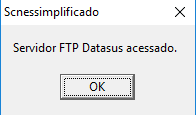


- Clique no botão: "Gravar" para salvar as alterações realizadas. Em seguida, o aplicativo do SCNES simplificado será automaticamente fechado.

Cadastramento de usuário no Perfil de Acesso
O gestor local, ou o próprio responsável pelo CNES do estabelecimento (que tiver a versão SCNES instalada), poderá criar um usuário no Perfil de Acesso, inicialmente, sem nenhum estabelecimento vinculado.
Para criar um Perfil de Acesso, o usuário deverá acessar o menu: Transmissão Direta/Cadastrar Usuário Perfil, conforme indicado na tela principal do aplicativo:

Orientamos que o usuário guarde a senha recebida e não repasse a terceiros para uso, visto que ela é de uso pessoal e intransferível.
Atenção:
Poderão ocorrer os seguintes erros no momento da validação do cadastro do usuário:
- CPF inválido na Receita Federal do Brasil (RFB);
- E-mail inválido;
- Redigite o e-mail (confirmação);
- Usuário já é cadastrado;
- Problemas de conexão na validação do usuário. Neste caso, tente novamente mais tarde.
Observações importantes:
- O e-mail informado nesta etapa não poderá ser alterado posteriormente pelo próprio usuário. O usuário deverá ser atentar a este detalhe para que não tenha prejuízo nas etapas futuras.
Qualquer pedido de atualização de e-mail deverá ser encaminhada à Coordenação-Geral de Gestão de Sistemas de Informações em Saúde (CGSI) através do e-mail: cnes@saude.gov.br .O usuário estará apto a utilizar a transmissão direta somente após realizado o cadastro do usuário. e a vinculação de acesso deste usuário na funcionalidade Perfil de Acesso constante na área restrita do site cnes.saude.gov.br .
Atenção:
- Para os usuários que possuírem autorização para enviar mais de um estabelecimento, a Transmissão Direta deverá ser realizada individualmente, estabelecimento por estabelecimento;
- Sugerimos a leitura dos tópicos anteriores: Orientações Gerais, Configuração para instalação, Instalação do SCNES Simplificado e Preparação do ambiente de trabalho.
Preenchimento do SCNES Simplificado
Orientações gerais Cadastro - Estabelecimento
O aplicativo SCNES Simplificado é organizado 06 (seis) menus na tela principal, conforme abaixo:
- Cadastros;
- Relatórios;
- Movimento;
- Documentos;
- Segurança;
- Configurações;
- Utilitários;
- Transmissão Direta;
- Sobre
Após, o aplicativo exibirá a tela: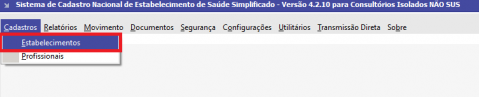
Atenção:
Antes de iniciar a digitação de todas as informações referentes ao cadastro de estabelecimento, esclarecemos as possibilidades de ações existentes neste aplicativo. Na parte superior da tela inicial estão localizados os botões para a tomada de algumas ações:
- Incluir: opção disponível para a inclusão de um novo estabelecimento;
- Alterar: opção disponível para realizar alteração cadastral em um estabelecimento já cadastrado na base local;
- Desativar: opção disponível para realizar desativação cadastral em um estabelecimento já cadastrado na base local;
- Consultar: opção disponível para realizar consulta a estabelecimentos já cadastrados na base local. Após selecionada esta opção, o usuário somente conseguirá visualizar os dados do estabelecimentos selecionado, sem possibilidade de edição;
- Imprimir: permite a impressão dos dados do estabelecimento, necessária quando da entrega do CNES nas Secretarias Estaduais ou Municipais pela primeira vez;
- Consistência: realiza a verificação das condições de exportação de dados. Nesta etapa o sistema realiza a verificação se os dados cadastrados estão de acordo com as regras implementadas no sistema;
- Profissionais: apresenta listagem dos profissionais cadastrados no estabelecimento selecionado;
- Exportar: permite a criação de um arquivo para envio da base de dados;
- Localização: permite a visualização da localização geográfica do estabelecimento diretamente no mapa;
- Sair: permite sair do cadastro de estabelecimento.
Observação: Apenas estão habilitados os botões referentes às ações disponíveis ao usuário no momento do cadastramento
O Cadastro - Estabelecimento é dividido em 06 (seis) abas:
- Identificação: esta aba concentra as informações básicas e relacionadas à identificação do estabelecimento de saúde;
- Caracterização;
- Instalações Físicas;
- Serviços Especializados;
- Equipamentos;
- Rejeitos.

Preenchimento das informações de Cadastro Estabelecimentos - Identificação
O Cadastro do Estabelecimento é dividido em 6 abas, conforme em tela abaixo:Para iniciar o cadastramento dos dados de um estabelecimento, o usuário deverá clicar em:
- Incluir: quando se tratar de um novo estabelecimento, ou se houver necessidade de recadastramento de um estabelecimento que não conste em sua base local;
- Alterar: em caso de estabelecimento já cadastrado e que necessite de atualização cadastral. Neste caso, após clicar neste botão, o sistema exibirá uma caixa de diálogo com a listagem de estabelecimentos cadastrados na base local, e o usuário deverá selecionar o estabelecimento que deseja alterar.
No canto inferior direito da tela existem dois botões:
- Gravar: salva os dados inseridos ou alterados;
- Cancelar: não grava as inclusões ou alterações realizadas.
É recomendável efetuar a gravação após a digitação de cada aba a fim de impedir a perda de todos os dados em função de algum problema (falta de energia, travamento do equipamento, etc).
No canto direito, existe um campo (não editável) denominado Status, onde é demonstrado o status do Estabelecimento. As opções de status são:
- Não Aprovado: que não poderá ser exportado por conter incorreções;
- Consistido: quando a exportação está liberada.
Observação: É obrigatório a inserção de ao menos um profissional no estabelecimento, caso contrário este cadastro não será consistido.
O preenchimento do SCNES Simplificado inicia-se no Cadastro/Estabelecimento sendo exigido as seguintes informações:
Atenção: Os campos apresentados com fundo branco são de preenchimento obrigatório e os de fundo cinza devem ser preenchidos apenas se existirem informações relativas aos mesmos.
Identificação
CNES


